
Как сделать так, чтобы ИИ-агент работал в браузере, если сайт требует вход?
Сайт просит логин и пароль, присылает SMS-код, показывает CAPTCHA или проверяет, что за экраном находится человек. Что делать с ИИ-агентом в такой ситуации?
В Браузере Lite вход выполняете вы. Открываете защищённую страницу, вводите данные прямо на сайте и проходите проверку. После этого агент продолжает работу в той же сессии: находит нужные позиции, заполняет карточки, загружает файлы, собирает таблицу или скачивает готовый отчёт. Пароль и код не нужно отправлять в чат.
Это удобно для задач, которые обычно заканчиваются словами «дальше надо зайти в кабинет и сделать руками». Вы формулируете результат обычным языком: зайди, найди, собери, загрузи, проверь и пришли готовый файл.
Откройте ссылку — агент подключит этот скилл сам. Пробный период без карты.
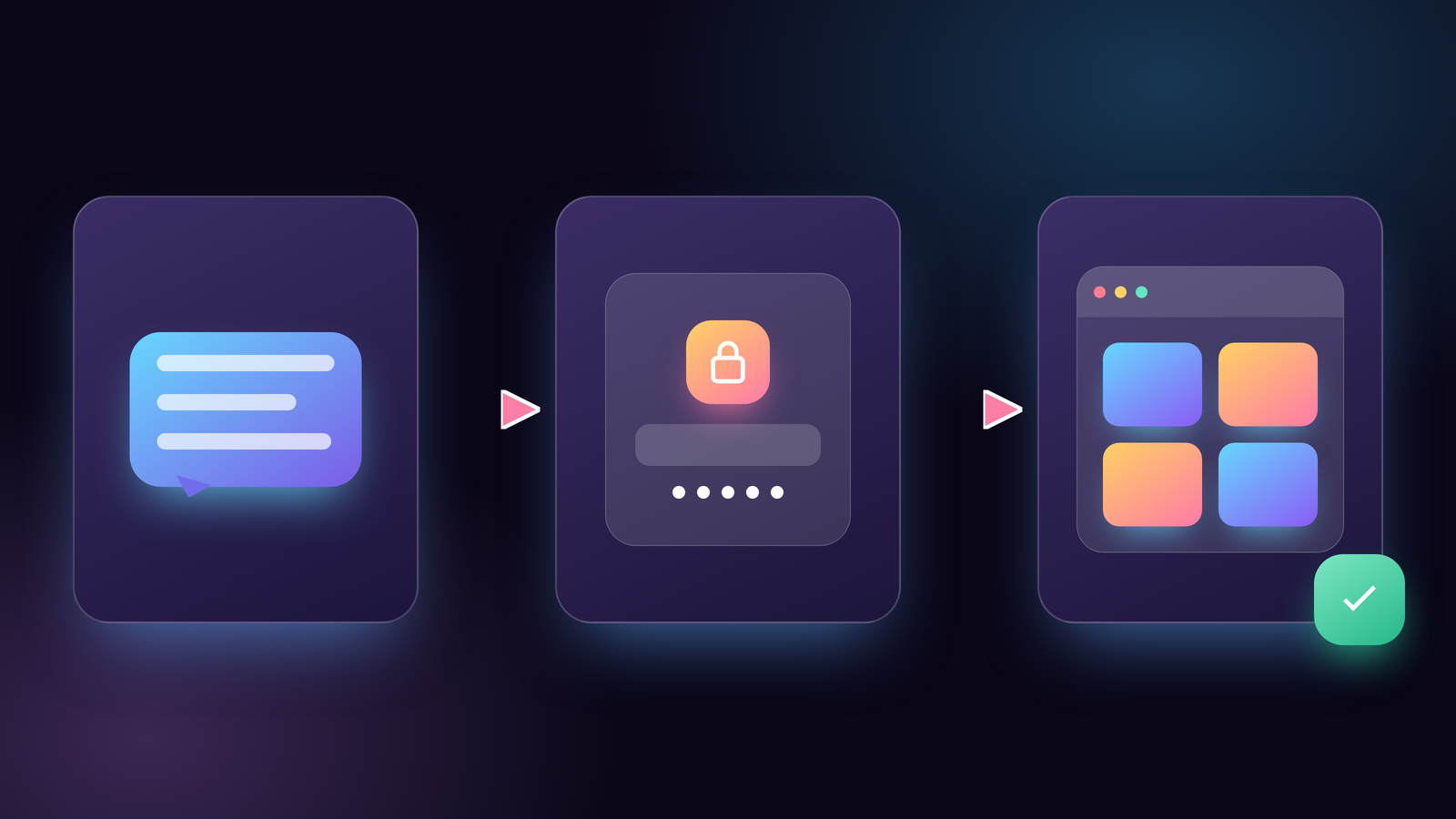
Как запустить ИИ-агента в браузере: три шага
1. Откройте свой браузер Lite
Отправьте агенту в личном чате Telegram или MAX:
/browser
Lite пришлёт ссылку на защищённую страницу с вашим браузером. Если пароль Lite ещё не задан, сервис сначала предложит создать его и затем покажет следующий шаг.
2. Войдите на сайт сами
Откройте нужную страницу и авторизуйтесь. Пароль, SMS-код, код двухфакторной проверки и CAPTCHA вводите на сайте, а не сообщением агенту.
В обычном режиме /browser вы и ваши агенты можете работать одновременно. Если ручной
ввод нужно полностью скрыть от всех агентов аккаунта, отправьте:
/browser blind
После входа вернитесь в чат и отправьте:
/browser continue
Агент получит доступ на 15 минут. Для большинства повседневных задач достаточно обычной
команды /browser.
3. Скажите, какой результат нужен
Пишите так же, как написали бы сотруднику: что открыть, что сделать и где остановиться.
Возьми приложенную таблицу, создай пять карточек, загрузи изображения и покажи результат. Перед публикацией остановись и дождись моего подтверждения.
Отдельной кнопки «передать управление» в обычном режиме нет. После вашего входа агент может сразу создать свою вкладку и начать задачу. Страницу просмотра можно оставить открытой, чтобы наблюдать, или закрыть на телефоне — работа продолжится.
Какие задачи можно поручить агенту на сайте
По обезличенному срезу текущих обращений пользователям чаще всего нужен не «доступ к браузеру» сам по себе, а готовый рабочий результат: файл, документ, пост, заполненный сайт, отчёт или таблица. Поэтому лучше поручать конечный результат, а не отдельные клики.
Регулярно собирать позиции и изменения
Каждое утро открой кабинет, найди новые позиции по моим условиям, собери их в таблицу и пришли файл со ссылками на источники.
Если сайт снова запросит проверку, агент остановится и попросит вас открыть браузер. Вы пройдёте CAPTCHA или введёте SMS-код сами, после чего работа продолжится.
Заполнять карточки из таблицы
Возьми строки из файла, заполни карточки, приложи фотографии и проверь обязательные поля. Ничего не публикуй — покажи черновики.
Так можно переносить уже согласованные данные в рабочий кабинет без ручного копирования каждой строки.
Скачивать отчёты и собирать документы
Скачай отчёты за прошлую неделю, проверь, что есть все семь дней, объедини показатели в одну таблицу и верни исходные файлы вместе с итогом.
Здесь результат легко проверить: должны открываться исходные документы, итоговая таблица и ссылки на нужные разделы.
Загружать материалы и готовить публикацию
Загрузи согласованный текст и изображение, проверь предпросмотр и остановись перед публикацией.
Агент берёт на себя повторяющиеся действия, а финальное решение остаётся у вас. Если вы сразу разрешили публикацию в понятных границах, это нужно прямо написать в задаче.
Работа в личном кабинете без отдельной интеграции
У некоторых сервисов нет удобного программного подключения. У других нужное действие доступно только в обычном веб-интерфейсе. Браузер Lite позволяет агенту работать через те же страницы, кнопки и формы, которыми пользуется человек.
Это подходит для разных рабочих систем: кабинетов с товарами и объектами, редакторов сайтов, сервисов отчётности, баз знаний, форм и внутренних панелей. Конкретное название системы не важно. Важно, чтобы у вас был законный доступ, задача не нарушала её правила, а результат можно было проверить.
Браузер не отменяет ограничения сайта. Он помогает пройти разрешённый путь «человек вошёл → агент выполнил рутину → человек получил проверяемый результат».
Совместный и скрытый режимы

| Команда | Когда использовать | Что происходит |
|---|---|---|
/browser |
Обычная работа | Вы и агенты можете работать одновременно; после входа задачу можно начинать сразу. |
/browser blind |
Ввод пароля, SMS-кода или другой чувствительной информации | Доступ всех агентов аккаунта к браузеру отключается. |
/browser continue |
После входа в скрытом режиме | Автоматизация получает доступ на 15 минут. |
/browser stop |
Работа закончена | Браузер останавливается, а профиль и входы сохраняются. |
/browser revoke |
Нужно срочно отозвать доступ | Браузер переходит в скрытый режим. |
Несколько ваших агентов могут работать в одном браузере аккаунта, но каждый должен использовать собственную вкладку. Одновременные действия в одной вкладке могут конфликтовать.
Сохраняется ли вход между задачами
/browser stop останавливает браузер, но не удаляет профиль. При следующем запуске многие
сайты остаются авторизованными, поэтому повторять настройку перед каждой задачей не нужно.
Вечный вход гарантировать нельзя: сайт сам решает, когда завершить сессию или запросить
новую проверку. В этом случае снова откройте /browser и войдите вручную.
Пароли, CAPTCHA и безопасные границы
- Пароли, SMS-коды и CAPTCHA вводите на странице сами. Не присылайте их в чат.
- Для полностью скрытого ввода используйте
/browser blind. Он отключает всех агентов вашего аккаунта до команды/browser continue. - Сразу задавайте границу внешнего действия. Например: «покажи черновик», «остановись перед отправкой» или «опубликуй пять согласованных карточек».
- Не используйте функцию для банков, государственных сервисов и криптокошельков.
- Не просите агента обходить CAPTCHA или блокировки. Проверку проходит человек; правила сайта продолжают действовать.
Браузеры разных пользователей изолированы друг от друга. Агент одного аккаунта не получает доступ к браузеру другого пользователя.
Как подключить открытый навык «Браузер после входа»
Быстрый способ для Lite. Нажмите «Попробовать в Telegram» или «Попробовать в MAX»:
навык подключится к агенту автоматически. Затем отправьте /browser, войдите на нужный
сайт и опишите результат.
Инструкция для агента опубликована открыто и не содержит паролей, токенов, внутренних адресов или данных пользователей:
Если у вас уже есть совместимый ИИ-агент, отправьте ему эту фразу:
Возьми скилл https://github.com/wybaeb/lite-skills/blob/master/skills/browser-handoff/SKILL.md и используй его для задач на сайтах после моего ручного входа. Пароли, SMS-коды и CAPTCHA я буду вводить только сам на защищённой странице браузера.
Откройте ссылку — агент подключит этот скилл сам. Пробный период без карты.
Читайте дальше
Частые вопросы
- Как ИИ-агенту работать на сайте, если нужен логин и пароль?
- Откройте Браузер Lite командой /browser и войдите на сайт самостоятельно. Пароль остаётся на странице браузера, а после входа агент работает в той же сохранённой сессии и выполняет порученную задачу.
- Что делать, если сайт просит SMS-код, 2FA или CAPTCHA?
- Пройдите проверку сами на странице Браузера Lite, не отправляя код или ответ CAPTCHA в чат. Если хотите скрыть ручной ввод от всех агентов аккаунта, используйте /browser blind, а после входа — /browser continue. Это открывает автоматизацию на 15 минут.
- Можно ли автоматизировать личный кабинет без API?
- Да, если правила сайта разрешают такую работу. Агент использует обычный веб-интерфейс: заполняет поля, загружает файлы, собирает данные и скачивает отчёты. API или отдельная интеграция для этого не обязательны.
- Нужно ли держать страницу браузера открытой?
- Нет. После постановки задачи страницу просмотра можно закрыть — агент продолжит работу. Команда /browser stop останавливает браузер, сохраняя профиль и входы; сам сайт всё равно может завершить свою сессию.
- Обходит ли агент CAPTCHA и блокировки?
- Нет. CAPTCHA, SMS и другие проверки проходит человек. Агент не решает CAPTCHA, не маскирует автоматизацию и не отменяет правила сайта. Если сайт запрещает автоматизацию, работу нужно продолжить вручную.
- Можно ли использовать Браузер Lite для банков и государственных сервисов?
- Нет. Банки, государственные сервисы и криптокошельки исключены из сценариев Браузера Lite в обычном и скрытом режимах.